Verslaat het internet tv als entertainment en andere communicatie die we nu on-demant via de computers volgen.
Jarenlang is de tv ingezet als hét middel om jezelf of andere mensen mee te kunnen entertainen. Mensen kwamen bij elkaar wanneer er een spelshow op de televisie was en keken deze met elkaar. Er werd wat lekkers te drinken ingeschonken en wat lekkers te eten op tafel gezet en zo kreeg men de avond wel om. In de jaren die volgden werd dit langzaamaan minder omdat er in bijna elk gezin wel een televisie aanwezig is. De televisie begint terrein te verliezen en alles gaat zo ongeveer over naar de computer.
De televisie wanneer is deze ontstaan?
John Logie Baird heeft de televisie uitgevonden. Dit heeft die samen met andere ingenieurs ontwikkeld. In 1922 heeft die patent aangevraagd. In het jaar 1926 is de allereerst televisie gepresenteerd aan het publiek. Zo’n drie jaar later waren de eerste beelden te zien via een beeldbuis in Kurhaus in Nederland. In die tijd was het een televisiescherm van zo’n dertig bij dertig centimeter. Hier konden ongeveer twintig mensen tegelijk naar kijken. In die tijd was dat revolutionair. In die tijd was het beeld nog zwart-wit maar in het jaar 1956 werden de televisie-uitzendingen in kleur uitgezonden. Voordat het getest werd was het acht jaar later. In 1967 ging de kleurentelevisie van start bij de publieke omroep in Nederland. Sindsdien is de televisie met kleur niet meer weg te denken uit de woonkamers.
Welke entertainment kan je vinden op de televisie?
Niets is leuker dan met je vrienden voor de televisie zitten een leuk programma kijken met wat lekkers en te drinken. Tegenwoordig gebruiken we alleen nog maar smart televisies. Op zulke televisies zitten apps die je kunt gebruiken om te kijken. Over het algemeen heb je voor de apps een abonnement nodig. Zo kun je bijvoorbeeld met een abonnement Videoland, Netflix, YouTube, Amazon Prime Video en nog wat enkele apps. Hierdoor kun jij kijken wat je leuk vindt. Toch kun je deze apps ook allemaal via de computer bekijken en je ziet het steeds vaker. Je ziet het gewoonweg steeds vaker dat de computer vaker gebruikt wordt dan een televisie.
Via je laptop televisiekijken
Via de website op de NPO zou je de uitzendingen van Nederland een, twee en drie live bekijken. Dit kan zonder account en is geheel gratis te bekijken. Je hebt ook televisiezenders en films die je niet via het internet kunt bekijken. Dit komt door de rechten. Toch zou je ook op je computer online televisie kunnen kijken. Welke zenders je ook op de televisie kan ontvangen staan op je computer in de webbrowser.
Televisieprogramma terugkijken
Tegenwoordig is alles zo ver ontwikkeld dat je zowel via de televisie als via de computer bepaalde televisieprogramma’s achteraf kunt terugkijken. Dit kan op de computer via bepaalde websites van de NPO Start, RTL XL, KIJK en NLZiet. Ook via je smart televisie kun je bijna alle programma’s terugkijken als je provider daarover beschikt.
Video mogelijkheden op het gebied van pers
Ben jij op zoek naar de mogelijkheden op het gebied van video voor persdoeleinden? Dan is het goed dat je op deze pagina bent gekomen. We zullen hieronder kort stilstaan bij de belangrijkste punten op het gebied van video. Mocht je naar aanleiding hiervan nog vragen hebben, dan kun je altijd contact met ons opnemen.
YouTube als ideale pers middel
Een van de belangrijkste middelen die voor persdoeleinden wordt gebruikt is YouTube. Met YouTube kun je namelijk video’s uploaden die tevens beschermd kunnen worden. Dat is natuurlijk een ideale aangelegenheid omdat je hierdoor online pers op video kunt publiceren. Waarschijnlijk vraag je jezelf af waarom dit zo populair is. Beelden zeggen namelijk meer dan 1000 woorden en daarnaast kan er in een korter tijdsbestek meer informatie worden verschaft. Om deze reden is het populair om YouTube als kanaal te gebruiken voor persdoeleinden.
Video op de website
Een ander gebruikelijke methode is het gebruiken van video op de website. Hierdoor kun je het beeld op je website plaatsen waardoor je direct inzichtelijk hebt hoe het eruit komt te zien. Mocht jij hier meer informatie over willen? Neem dan direct contact op met jouw webdesigner voor de mogelijkheden.
De geheimen van een toetsenbord
Heb jij een toetsenbord die je gebruikt voor je computer? Of ben jij in het bezit van een laptop? Dan is het goed dat je de geheimen van een toetsenbord onder de knie hebt. Om deze reden zullen we hieronder kort stilstaan bij de mogelijkheden zodat je zeker weet dat je alles op een toetsenbord kunt doen.
Het gebruiken van een apenstaartje
Als je een computer hebt, zul je over het algemeen mails sturen naar bekende. Hierbij is het goed om te weten hoe je een apenstaartje doet. Over het algemeen kun je een apenstaartje maken door shift en 2 tegelijkertijd ingedrukt te houden. Hierdoor weet je zeker dat je een goed apenstaartje zult maken. Naar aanleiding hiervan kun jij gerust een mail sturen naar mensen.
Het gebruiken van een uitroepteken
Als je een toetsenbord hebt wil je een uitroepteken willen gebruiken. Dat is natuurlijk lastig en om deze reden is het goed om dit toe te passen. Ben jij benieuwd hoe je dit kunt uitvoeren? Dan is het goed om te kijken naar de mogelijkheden om dit in te vullen. Over het algemeen kun je dit doen met shift en 1 tegelijkertijd in te drukken. Hierdoor weet je zeker dat je het goed doet.

Een mp3 converter, hoe handig kan deze zijn
Het wordt steeds lastiger om gratis muziek te kunnen downloaden via het internet. Dat heeft te maken met dat er steeds meer illegaal verkregen muziek is verspreid en daarnaast ook het downloaden van muziek illegaal geworden is. Toch blijven mensen het nog altijd proberen. Maar is het wel handig een mp3 converter?
Gratis muziek downloaden
Als je er toch voor kiest om gratis je muziek te blijven downloaden, doe dit dan wel op een veilige manier. Voor nu is nog altijd de veiligste manier om je muziek te downloaden naar een mp3 converter. Hierdoor kun je de muziek terugluisteren via je telefoon, tablet of misschien zelfs wel je computer.
Een mp3 converter
Als je er toch voor hebt gekozen om muziek te willen downloaden met een mp3 converter, dan is dit meestal niet legaal. Met het downloaden van het bestand wordt de video en het geluidsbestand gescheiden van elkaar. De converter zal dit vervolgens omzetten naar een mp3-formaat. Het is eigenlijk zo illegaal als het maar kan. Ondanks dat zal de kans klein wezen dat je hiervoor een boete zal krijgen. Download muziek altijd via een mp3 converter. Dan zit je veilig.
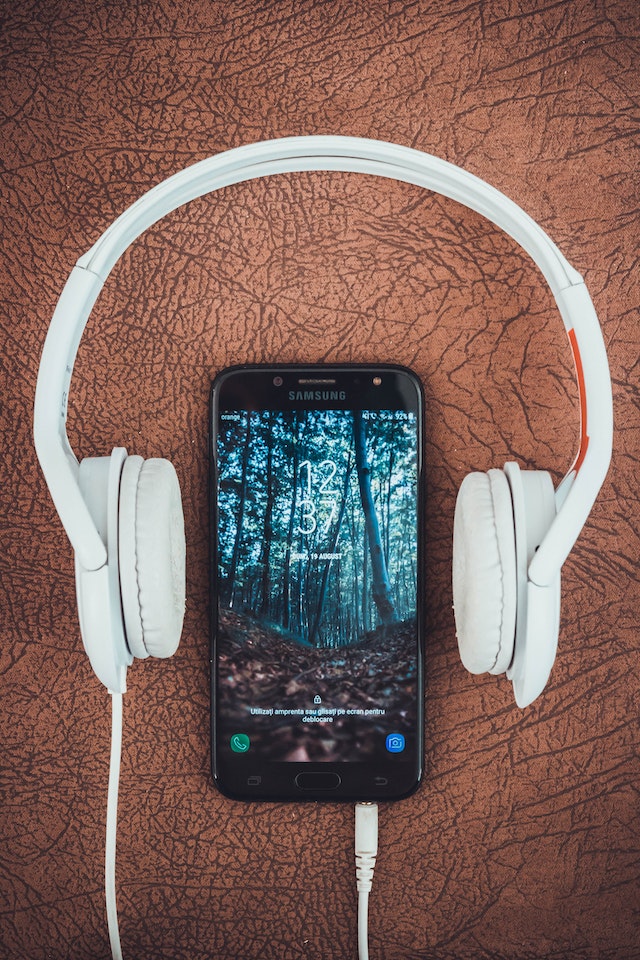
Welke geruchten gaan er binnen het voetbal rond?
De meeste mensen vinden voetbal wel erg interessant. Voor de mannen zijn hierin geïnteresseerd. Toch zijn er ook vrouwen die voetbal wel erg interessant vinden. In de voetbalwereld gaan er nog wel een geruchten de ronde. Dit gaat dan voornamelijk over de transfermarkt. Welke geruchten gaan er nu specifiek rond binnen de voetbalwereld?
Wat is een transfermarkt?
Een transfer is eigenlijk dat een speler bij de club waar die zit vertrekt om vervolgens bij een andere club weer te kunnen spelen. Als voetballer kun je niet het hele jaar door van club veranderen. Dat kan alleen als je transfervrij bent. De transfer is twee keer in het jaar in de maand van een tot eenendertig januari en van een juli tot eenendertig augustus.
De feyenoord transfermarkt geruchten
Bij iedere voetbalclub zijn er wel geruchten. Zo ook bij de club Feyenoord. Op dit moment hoor je daar niet veel van, maar er zijn wel wat geruchten. De feyenoord transfermarkt geruchten zijn dat Maximo Perrone een defensieve middenvelder naar feyenoord wil komen. Deze speler is nog maar negentien jaar oud. Of dit gerucht klopt zal duidelijk worden in januari.

Waar kun je een gemist programma terugvinden?
Niets is vervelender dan dat je lievelingsprogramma op televisie is en je op dat moment niet thuis bent. Tegenwoordig hebben de meeste mensen een laptop, tablet of smart televisie en kun je een programma dus gemakkelijker terugkijken. Maar waar kun je dat terugvinden?
Je programma terugvinden
Iedereen heeft wel een lievelingsprogramma. Maar wat is jouw leukste programma? Als je een programma hebt wat je graag kijkt dan wil je dat graag volgen. Als je dan een keer op dat moment niet thuis bent of doordat je te druk bent het net hebt gemist, wil je natuurlijk het programma wel terugkijken. Maar waar doe je dat?
Lang leve de liefde gemist
Moest je overwerken of was je boodschappen aan het doen en heb je hierdoor het programma lang leve de liefde gemist? Dan kun je het altijd nog terugkijken. Het kan namelijk op verschillende manieren zoals via de laptop, tablet, televisie of je smartphone. Over het algemeen heb je bij de meeste aanbieders de optie om programma’s terug te kijken erop zitten. Hierdoor kun je op je gemak lang leve de liefde terugkijken, wanneer het jou uitkomt en ben je weer helemaal op de hoogte.
Radio Veronica, zo begon het
Radio Veronica bestaat al zestig jaar. Dat is natuurlijk niet zomaar wat. Reden genoeg om eens te kijken hoe radio Veronica nu ontstaan is. Want hoe begon het zestig jaar terug?
Het ontstaan van Radio Veronica
In negentien negenenvijftig werden er onderzoeken gedaan naar het uitzenden van radio vanaf de Noordzee door enkele mensen, waaronder Bull Verweij. De officiële oprichter van de radio-uitzendingen. Nederland was het enige land wat nog zonder radio-uitzendingen leefde. De rest van de landen hadden dat al. De eerste testuitzending werd op achttien april negentienzestig gemaakt. Dit was zo’n groot succes dat de eerst officiële uitzending werd gemaakt op zeventien mei negentienzestig.
Het succes van radio Veronica
Radio Veronica was een succes onder de jongeren. Dat kwam omdat er niet veel omroepen waren die popmuziek draaiden. De eerste hitparade werd in het jaar negentien vijfenzestig gedraaid. In negentien negenenzestig werd de top veertig geïntroduceerd. Dit was bij jongeren een groot succes.
De nadelen
Het waren zeker ook nadelen voor de radiozender. Met de jaren kwamen er steeds meer zenders bij. Op een gegevens moment kwam er ook antipiraten-wet aan. Als die wet er kwam moesten hun stoppen met uitzenden. Dat wil je natuurlijk niet als radiozender.
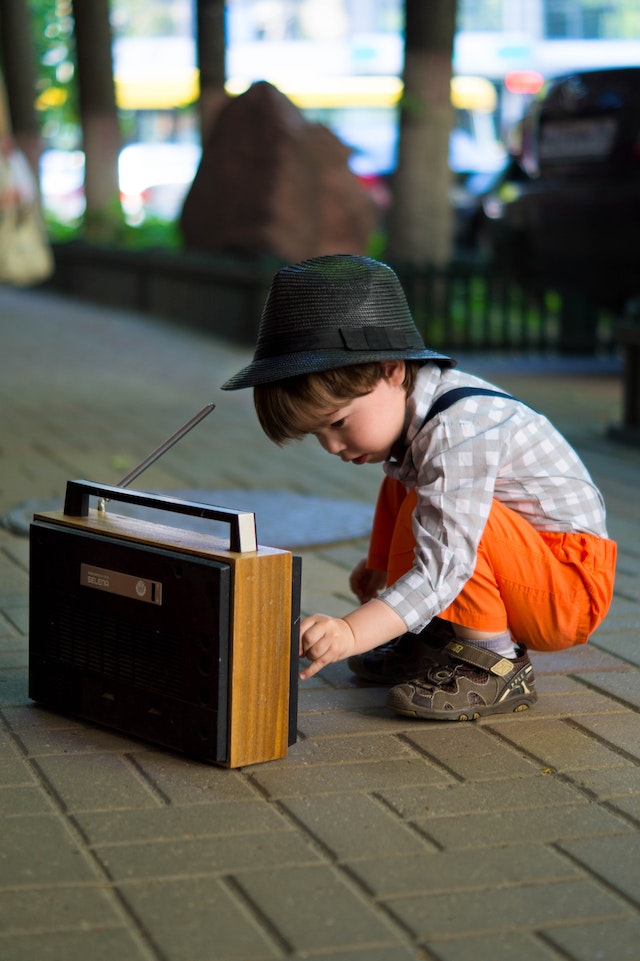
Een gezellig avondje met video’s
Als je zin hebt om het eens gezellig te maken, dan kun je dat op allerlei manieren doen. Sommige mensenspelen graag een spel, anderen kijken graag een film. Maar het is altijd leuk om eens op internet te zoeken welke video er nou erg populair is. Hierdoor kun je namelijk weer een leuke avond plannen samen. Je hebt je computer bij de hand en die zou je op de tv aan kunnen sluiten, wat lekkers erbij en dan lekker film kijken. Dit is iets wat veel mensen graag doen en dat zou je dus ook eens kunnen plannen.
Met internet altijd een leuke video bij de hand
Je houdt er van om af en toe eens een video te kijken? Maak dan gebruik van je computer, ga op internet wat leuks zoeken en dan kun je genieten van het aanbod. Ieder genre kun je hier wel vinden en dan kun je genieten van al dat kijkplezier. Er zijn ook mensen die zelf een video plaatsen en deze weer online plaatsen. Alleen maar leuk om elkaar zo te kunnen vermaken en dan kun je je avondje altijd leuk inplannen.
Instagram verwijderen
Veel mensen hebben tijdens hun studenten tijd veel contact met anderen via social media. Maar na een tijdje heb je er minder behoefte aan. Je hebt zo je vriendengroep, misschien intussen wel je gezin en kinderen. Daar gaat ook veel tijd naar toe en dan heb je niet altijd meer de tijd om ook actief te zijn op social media. Dit kan voor jou de doorslag zijn om je account van Instagram te verwijderen. Je bent er niet meer actief en dan is het maar beter ook om je account inactief te maken zodat je er ook geen berichten meer op krijgt. Je zou zo ook je Facebook account kunnen verwijderen.
Facebook verwijderen
Het zou ook kunnen zijn dat je al jaren een Facebook account hebt en niet meer zo actief bent. Je gebruikt misschien je telefoon wel vaker om te appen, en dan is Facebook een beetje bijzaak geworden. Een goed moment om dan je Facebook account te verwijderen en dan kun je je tijd en aandacht op andere zaken richten. Misschien heb je wel een ander social media platform gevonden waar je je contacten kunt onderhouden.